操作方法
矢印キー / WASD: キャラクターの反応を確認します。
クリック / Enter: メニューや切り替え操作に使う場合があります。
Esc: 戻る、ポーズ、メニュー操作。
画面内に操作案内がある場合は、その表示を優先してください。

矢印キー / WASD: キャラクターの反応を確認します。
クリック / Enter: メニューや切り替え操作に使う場合があります。
Esc: 戻る、ポーズ、メニュー操作。
画面内に操作案内がある場合は、その表示を優先してください。



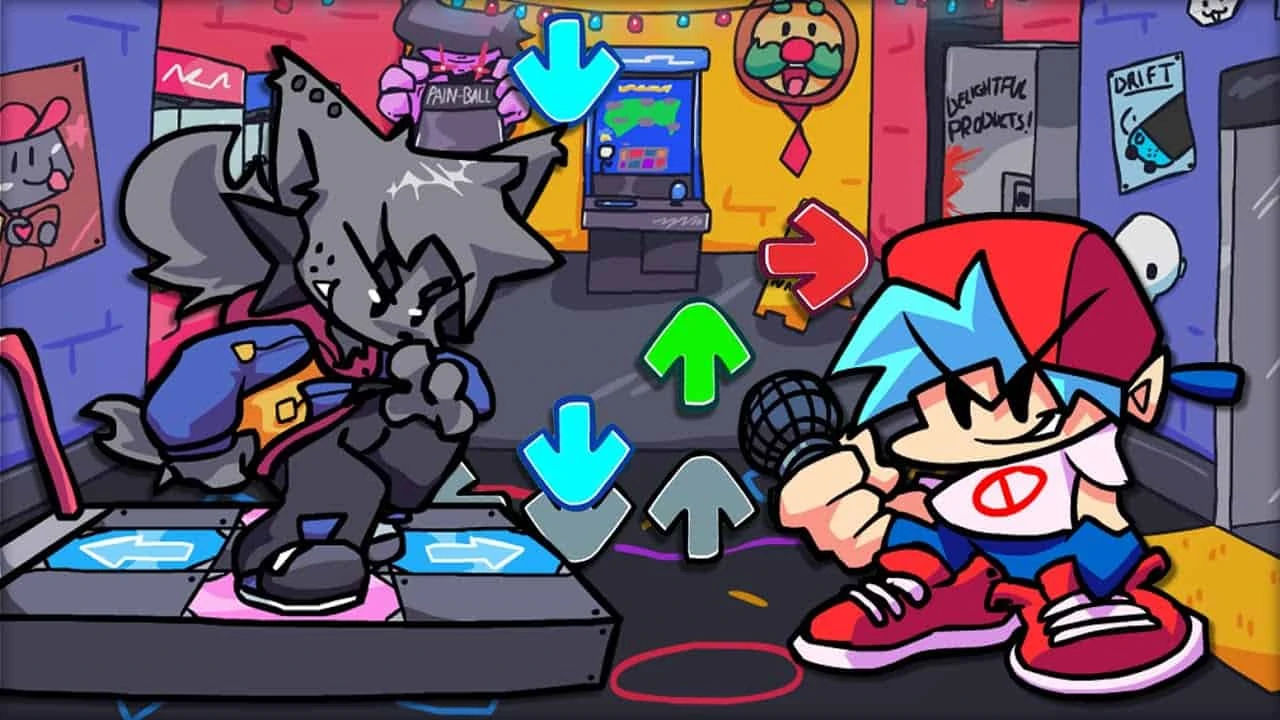


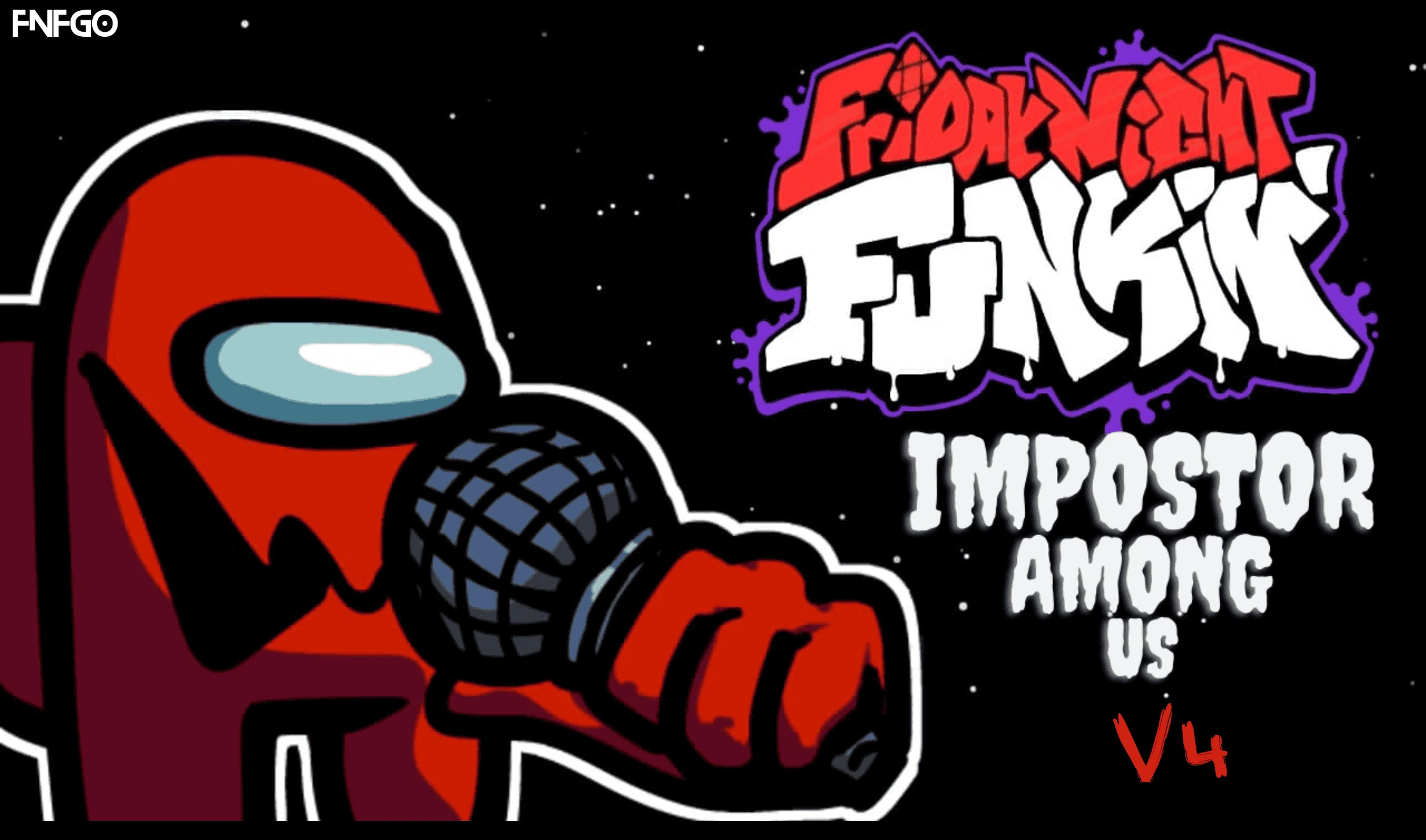
FNF Character Test Playground 4は、FNFキャラクターの動きや声を確認するためのサンドボックスページです。通常のFNF MODのように曲を最後までクリアすることが中心ではなく、キャラクターごとの反応を試し、気になる相手や演出を見つけるために使います。Playground 2より後のページとして、より多くの反応や比較を期待して開く人が多いタイプです。
このページでは、入力したときにキャラクターがどう動くか、どんな声が鳴るか、待機モーションがどう違うかを見るのがポイントです。FNF MODの世界にはキャラクター数が多いため、先にテストページで雰囲気を知っておくと、次に遊ぶ実戦MODを選びやすくなります。
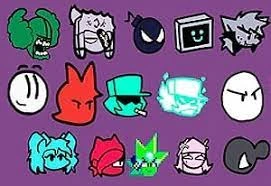
FNFのキャラクター確認に特化したテストページです。リズムバトルの勝敗より、キャラクターの素材や演出を観察するために使います。好きなキャラクターの表情、入力ごとの声、画面上での雰囲気を短時間で確認できます。
矢印キーやWASDを押して、方向ごとの反応を確認します。キャラクターを切り替えられる場合は、画面内のメニューやボタンに従ってください。通常の曲プレイではないため、スコアやゲージよりも、入力と反応の対応を見ることが大切です。
同じ入力でもキャラクターによって動きや音の印象が変わります。左、右、上、下を順番に押し、声の長さやポーズの切り替わりを比べてください。気になるキャラクターがいたら、関連するFNF MODを探す手がかりになります。
Playground 4でキャラクターの雰囲気を確認した後は、実際の曲があるMODへ進むと違いが分かります。キャラクターテストだけで終わらせず、Garcello、Sky、QT、Sonic系など、印象に残った方向性のページを開くと発見があります。
通常の意味での攻略ページではありません。キャラクターの声やアニメーションを確認するテストページです。
後続のテストページとして、別のキャラクターや反応を確認する目的で使われます。どちらもサンドボックス型です。
Character Test Playground 4は、キャラクター確認や演出の比較に向いたページです。通常のFNF MODのようにクリアを目指すより、どの入力でどんな動きや音が出るかを見て、気になるキャラクターから本編MODへ進む使い方が合います。さらに別バージョンのテストを見たいなら、Character Test Playground 2も比較対象になります。
Character Test Playground 4は、FNFキャラクターの表情、ポーズ、音の違いを気軽に確認できるページです。リズムバトルとしての難易度を見るページではありませんが、どのキャラクターに興味があるかを判断する入口になります。ブラウザ上で触りながら、気になる相手を見つけたら通常のFNF MODへ進むと遊び方が広がります。
Character Test Playground 4も、FNF MODの攻略ページというよりキャラクター確認用のページです。ただしシリーズごとに収録キャラクターや反応が違うため、同じテストページでも見る価値は変わります。FNFオンラインで遊ぶ時は、上下左右の入力を一つずつ押し、音声や表情、ポーズの違いを確認してください。曲をクリアする達成感ではなく、次に遊ぶキャラクター戦を選ぶための準備として使うと便利です。テスト系は内容が似やすいので、ページごとに収録キャラの雰囲気を見分けることが大切です。前の版と比較するならCharacter Test Playground 2、基本版はCharacter Test Playgroundです。
コメントを読み込み中...